Monday, August 19, 2013

Tutorial Instal Backtrack Dengan USB(Flash Disk)

0 comments


Kita harus mempublikasikan artikel ini sebelumnya tapi tidak pernah terlambat, cara menginstal backtrack5 , dalam instalasi pandangan backtrack versi manapun adalah sama tetapi Anda perlu belajar itu, jika Anda ingin melakukan pengujian penetrasi pintar sehingga backtrack5 adalah pilihan yang baik karena berisi alat yang diperlukan untuk melakukan pengujian penetrasi dan hacker .


Pertama-tama Anda harus mendownload backtrack5 dari itu situs resmi klik di sini, backtrack5 tersedia dalam berbagai rasa jadi cek kompatibilitas dan mendownloadnya. Untuk tutorial ini kita menggunakan perangkat USB untuk menginstal backtrack5 .
Kebutuhan
  • USB (Flash Drive) (Minimum USB Drive kapasitas 4 GB)
  • Mundur 5 file ISO, md5sum diverifikasi.
  • UNetbootin
Unetbootin adalah program (alat) yang digunakan untuk membuat bootable drive USB untuk distro jurusan Linux tanpa membutuhkan CD, dapat berjalan di kedua Windows dan Linux , jadi di sini adalah prosedur untuk membakar USB Anda.
  • Unduh UNetbootin , versi terbaru (Linux, Windows, OSX)  
  • Tancapkan USB Drive Anda  
  • Format drive USB ke FAT32  
  • Mulai Unetbootin dan pilih "diskimage" pilihan, memilih BackTrack 5 file ISO.  
  • Pilih jumlah ruang yang akan digunakan untuk kegigihan dalam MB
  • Pilih drive USB dan klik "OK" untuk membuat drive bootable USB BackTrack.
  • Setelah anda reboot, ingat bahwa username dan password default adalah root / Toor.
Diperbarui: Jika Anda menghadapi segala macam masalah dengan Unetbootin daripada pilihan lainnya adalah Universal USB installer, kita sudah mendapat keluhan yang berbeda tentang Unetbootin sementara backtrack5 instalasi, jadi gunakan installer Universal USB .


Sekarang USB anda siap untuk menginstal backtrack5 pada hard disk drive, ada banyak cara untuk menggunakan backtrack5 atau Linux distro, Anda dapat menjalankannya pada lingkungan virtual dan Anda dapat menginstalnya dengan sistem operasi lain berarti dual boot, tapi untuk artikel ini kita akan menginstalnya pada hard disk tanpa sistem operasi lain.
  • Boot Lingkungan Backtrack Live.  
  • Pada prompt bash, ketik startx untuk masuk GUI.  
  • Double klik Backtrack.sh Install pada desktop
  • Mari kita jalankan melalui langkah demi langkah installer
  • Pilih bahasa dan klik pada tombol depan.
  • Pilih lokasi geografis dan zona waktu dari klik pada tombol maju


  • Pilih layout keyboard anda, atau biarkan default berarti USA
  • Sekarang ada kebutuhan untuk membuat partisi pada Disk, untuk kasus kami, kami memilih "Hapus dan gunakan seluruh disk" pilihan dan klik Forward.


  • Layar terakhir akan menampilkan pilihan instalasi, pastikan semuanya baik dari klik pada tombol maju untuk memulai instalasi.
  • Setelah instalasi yang akan dimulai dan kapan akan mencapai sebesar 99% dibutuhkan waktu jadi jangan khawatir tentang hal itu.


  • Setelah itu ketika instalasi akan selesai Anda harus menekan tombol restart dan daripada menikmati backtrack5.
  • Jangan lupa root default username dan kata sandi Toor, dan tidak forgat mengubahnya.

Banyak orang biasa menggunakan backtrack5 dengan sistem operasi yang berbeda seperti Windows 7, sehingga Anda juga dapat membuat setup dual boot untuk menjalankan kedua sistem operasi dan cara lain adalah untuk membuat USB gigih untuk membuat booting backtrack5 hidup Anda pada setiap waktu dan di mana untuk setiap penggunaan .
Continue reading →
Monday, March 18, 2013

Cara Membuat Live USB Kali Linux 1.0

0 comments
Booting dan menginstall Kali Linux dari flashdisk adalah salah satu metode tercepat dan terpraktik. Untuk membuat live USB Kali Linux harus mengikuti langkah-langkah berikut:
1. Siapkan dulu iso Kali Linux, jika belum punya silahkan Download Kali linux.
2. Jika anda menggunakan Windows, download Win32 Disk Imager.
3. Untuk Linux tidak membutuhkan software khusus karena toolnya sudah tersedia yaitu dd.
4. Siapkan flashdisk yang sesuai atau lebih besar dari ukuran Kali Linux.
 
 
Cara membuat Live USB Kali Linux 1.0 di Windows
1. Colokan flashdisknya di ke port USB
2. Jalankan aplikasi Win32 Disk Imager 
3. Pilih iso Kali Linux dan pastikan drive flashdisk anda
 
4. Pilih Write dan tunggu sampai selesai prosesnya

Cara Membuat Live USB Kali Linux di Linux
  1. Tancapkan flashdisk ke port USB.
  2. Verifikasi path flashdisk dengan perintah dmesg.
  3. Ketik perintah berikut, sesuaikan dengan nama file iso dan letak flashdisknya. Disini nama file isonya kali.iso dan flashdisk terletak di sdb:
    dd if=kali.iso of=/dev/sdb bs=512k
     
     4. Tunggu prosesnya sampai selesai
     
Semoga bermanfaat
Continue reading →

Cara Mudah Membuat Dual Boot Linux-Windows

0 comments


cara dual boot linux windowsSaat kita ingin mempelajari Linux, terkadang kita akan berat menghapus Windows yang telah terpasang bertahun-tahun di komputer kita. Apalagi bila banyak pekerjaan (yang berhubungan dengan komputer tentunya) yang masih harus diselesaikan dengan menggunakan sistem operasi Windows.

Tetapi jangan galau dulu sobat. Linux dapat di install berdampingan dengan Windows, tetapi dengan syarat menggunakan partisi yang berbeda. Untuk itu kali ini saya akan membahas mengenai cara membagi partisi Windows untuk di install Linux. Istilahnya Dual Boot, jadi 1 komputer di pasang 2 sistem operasi yang berbeda.

1. Menyipkan Partisi Kosong (freespace)

Resize partisi windows :
1. Buka Control Panel


cara dual boot linux windows
2. Pilih System and Security lalu klik Create and format hard disk partitions.
cara dual boot linux windows
3. Klik kanan pada gambar partisi yang hendak diubah ukurannya, lalu pada menu yang muncul pilih Shrink Volume.
cara dual boot linux windows
  
disini saya memilih drive DATA (D) yang akan di kecilkan partisinya.
4. Pada kotak dialog yang muncul, di bagian "Enter the amount of space to shrink in MB", masukkan angka yang Anda inginkan untuk partisi baru (dalam MB).
Dalam contoh ini saya ingin partisi baru untuk instalasi linux sebesar 30GB maka sama memasukkan angka 30000 di bagian "Enter the amount of space to shrink in MB". Bila sudah klik tombol Shrink.
cara dual boot linux windows
Penjelasannya :
Enter the amount of space to shrink in MB artinya disini sobat memasukkan jumlah space yang akan dipotong, pada gambar di atas saya memotong partisi DATA sebesar 30GB. Jumlah space yang dimasukkan tidak boleh melebihi pada tulisan Size of avaliable shink space in MB.
5. Setelah partisi dibuat maka akan muncul partisi baru seperti ini :
cara dual boot linux windows
Sekarang partisi kosong sudah siap. Anda bisa melakukan instalasi Linux dan ditujukan pada partisi kosong tadi.
2. Membuat Installer linux
Salah satu kelebihan linux adalah linux dapat dijalankan secara Live. Maksudnya kita dapat menjalankan/booting linux melalui media lain seperti Flashdisk, CD/DVD dan bahkan melalui memory card sebelum melakukan installasi.
Coba anda bandingkan kedua gambar dibawah ini :
setup windows xp
Tampilan installer Windows XP
tampilan linuxmint
Tampilan Installer Linux Mint 13 KDE
Dari gambar diatas terlihat bahwa installer linux mint lebih baik dibandingkan dengan windows xp. Linux dapat langsung digunakan (baca: secara live) sebelum melakukan tahap installasi.
3. Tahap Installasi Distro Linux
Ini adalah tahapan proses install linux. Anda dapat memilih distro linux yang mudah untuk digunakan seperti Ubuntu, Linux Mint, Fedora, OpenSuse, atau yang lainnya. Distro tersebut memiliki tampilan grafis yang mudah dan siap untuk dipakai.
Saran dari saya, terutama untuk pemula yang baru bermigrasi ke linux, jangan terlalu memaksa menggunakan distro yang "rumit" seperti Backtrack, Slackware, Arch Linux. Mengapa? karena distro tersebut lebih sulit.
Continue reading →
Saturday, March 16, 2013

WordPress plugin tdo mini File Upload Vunerablity

0 comments


WordPress plugin tdo mini  File Upload Vunerablity

Google Dork: "inurl:"? Plugins / tjangan-mini-bentuk / tdomf-upload-inline.php tdomf_form_id = 1 "
 
pergi ke google.com dan masukkan ini dork "inurl:"? plugins / tjangan-mini-bentuk / tdomf-upload-inline.php tdomf_form_id = 1 "

sekarang melihat hasilnya dan pilih situs manapun


sekarang meng-upload deface Anda sebagai deface.html, jpg dan upload shell Anda sebagai shell.asp,.. jpg atau shell.php;. jpg

dan lihat file upload Anda di sini ...
www.target.com/wp-content/uploads/tdomf/tmp/1/Yourfilehere

Continue reading →

WebCruiser Web Vulnerability Scanner

0 comments


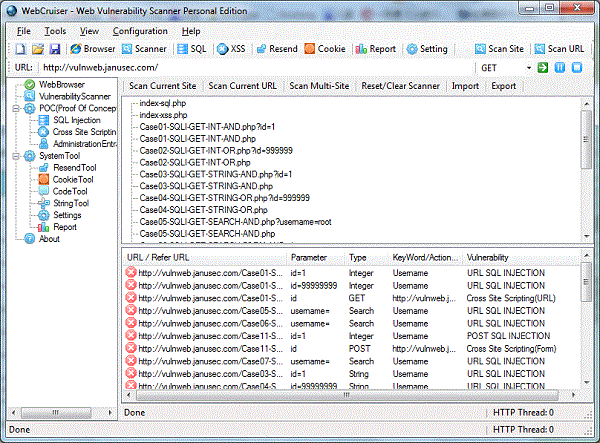
WebCruiser Web Vulnerability Scanner adalah sebuah perangkat lunak penetrasi web yang efektif dan kuat yang akan membantu kita dalam mengaudit website/situs, juga memiliki scanner kerentanan dan serangkaian alat keamanan.
WebCruiser Web Vulnerability Scanner
Mendukung pemindaian situs POC (Proof of concept) kerentanan situs seperti: SQL Injection, Cross Site Scripting, XPath Injection dll. juga, WebCruiser juga adalah sebuah alat SQL injection otomatis, XPath injection tool, dan Cross Site Scripting tool!

Apa itu WebCruiser? WebCruiser adalah alat untuk:
  • SQL Injection Tool pertama untuk Windows 7, Windows Vista. Tersedia juga untuk iPhone & iPad.
  • Web Vulnerability Scanner
  • SQL Injection Scanner
  • Cross Site Scripting Scanner
  • XPath Injection Scanner
  • Automatic SQL Injection Tool (POC)
  • Cross Site Scripting Tool (POC)
  • XPath Injection Tool (POC)
  • Post Data Resend Tool
Fitur Webcruiser:
  1. Crawler(Site Directori dan File)
  2. Vulnerability Scanner: SQL Injection, Cross Site Scripting, XPath Injection dll.
  3. SQL Injection Scanner
  4. SQL Injection Tool: GET/Post/Cookie Injection POC(Proof of Concept)
  5. SQL Injection for SQL Server: PlainText/Union/Blind Injection
  6. SQL Injection for MySQL: PlainText/Union/Blind Injection
  7. SQL Injection for Oracle: PlainText/Union/Blind/CrossSite Injection
  8. SQL Injection for DB2: Union/Blind Injection
  9. SQL Injection for Access: Union/Blind Injection
  10. Post Data Resend
  11. Cross Site Scripting Scanner and POC
  12. XPath Injection Scanner and POC
  13. Auto Get Cookie From Web Browser For Authentication
  14. Report Output.
Continue reading →

Cara Tanam Backdoor di Joomla

0 comments


Cara Tanem Backdoor di Joomla 

1.Masuk Ke Panel Admin Joomla
2.Pilih "Extensions" --> "Template Manager" Akan Keluar Tampilan Seperti SS dibawah
3.Pilih Salah Satu Template nya dan "EDIT" dan akan keluar tampilan seperti dibawah ini
4.Dari SS diatas Klik Menu "EDIT HTML"
5.Masukan Script Shell Kalian Di Kotak Besar yang saya tandai, Setelah itu Klik "APPLY" Lalu Klik "SAVE" Liat SS di Bawah ini

6. Dan Sheel Nya muncul disini "http://target.com/templates/nama_templates/index.php"


Semoga Membantu ^_^
Jangan Lupa Follow Ya Gan...

Selamat Mencoba
Continue reading →

Cara Hack Web Dengan Metode Symlink

0 comments


1.Upload Symlink nya melalui shell
Dan Symlink Sudah Saya Upload Melalui Shell
2.Buka Alamt Symlink Yang Kamu Upload.
3.Pilih "User & Domain & Symlink" Liat SS dibawah
4.Pilih Target dan Klik "Symlink" liat SS
5.Dan Pilih "wp-config.php" Liat SS
6.Cari Username Dan Password Database nya Liat SS
7.Connect'n Database Yang tadi Ke Shell Agan. Liat SS DiBawah ini

8.Dan Munculah Database namenya.Trus Agan Klik Database nya tersebut.
9.Didalam database nya agan pilih "wp_user"
10.Agan Edit Account Admin nya..Yang Harus Anda Ganti Ialah "Password"
Ingat Password nya harus berupa hash.biar lebih gampang agan encrypt password sesuka agan menggunakan md5 encrypt
http://devil4rt.us/hash.php
11.setelah agan ganti password nya trus agan login melalui admin lo


Selamat Mencoba ^_^
Continue reading →